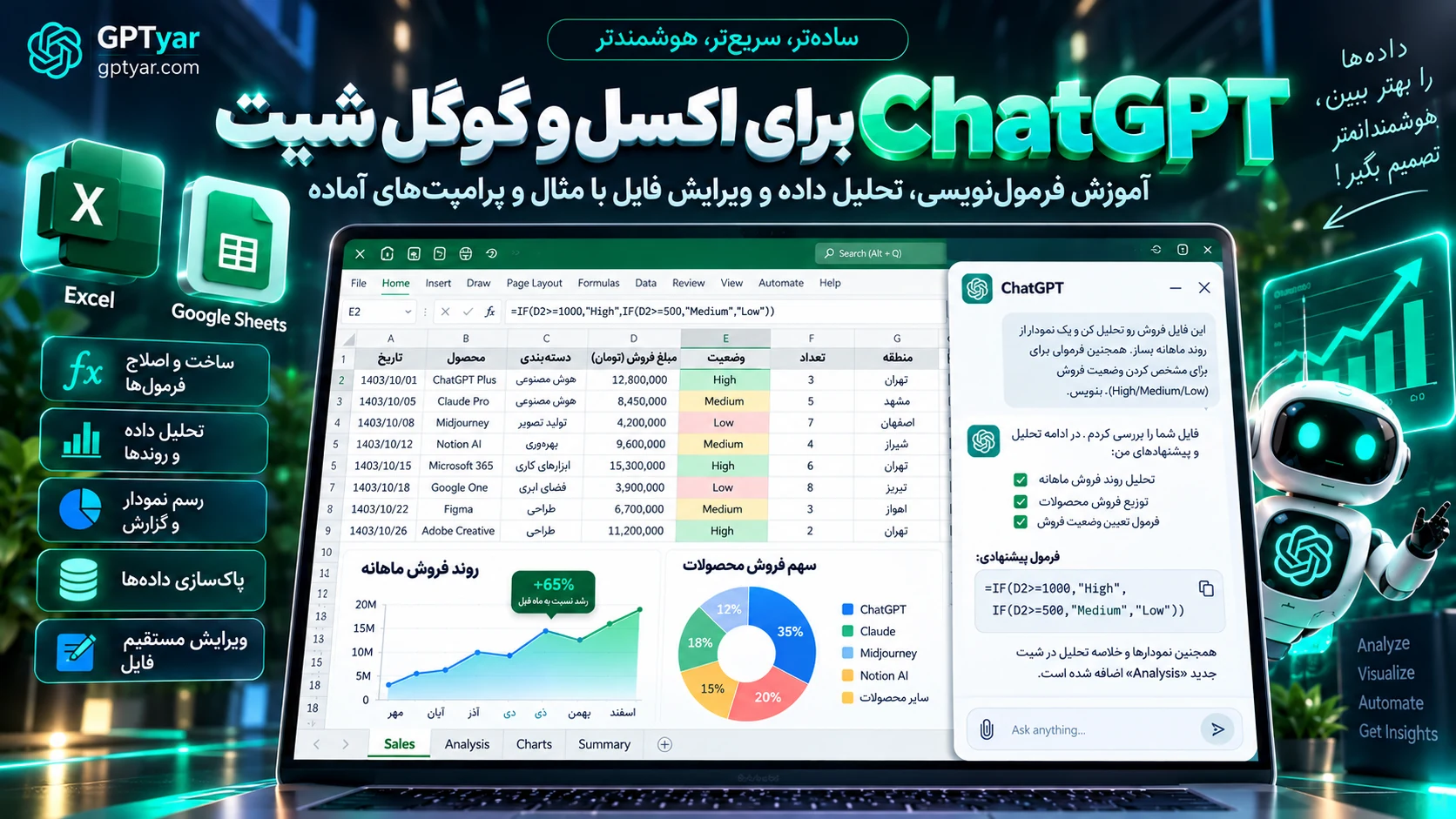
ChatGPT برای اکسل و گوگل شیت؛ آموزش فرمولنویسی، تحلیل داده و ویرایش فایل
ChatGPT برای اکسل و گوگل شیت میتواند بسیاری از کارهای زمانبر مانند فرمولنویسی، تحلیل داده، پیدا کردن خطا، پاکسازی اطلاعات و ساخت جدول و نمودار را سادهتر کند. میتوانید فایلهای XLSX، XLS و CSV را مستقیماً در ChatGPT آپلود کنید یا از ChatGPT for Excel and Google Sheets برای کار با هوش مصنوعی در محیط Spreadsheet استفاده کنید.
در این آموزش، هر دو روش را با مثالهای واقعی و پرامپتهای آماده بررسی میکنیم.
ChatGPT برای اکسل و گوگل شیت چه کارهایی میتواند انجام دهد؟
ChatGPT میتواند در ساخت و اصلاح فرمولها، رفع خطاهای Excel، تحلیل و پاکسازی دادهها، شناسایی روندها و مقادیر غیرعادی، محاسبه KPI، ساخت جدول و نمودار و مقایسه چند Sheet به شما کمک کند. همچنین میتوانید از آن برای تحلیل گزارشهای فروش، ساخت بودجه و حتی درک Spreadsheetهای پیچیده استفاده کنید.
لازم نیست فرمول یا تابع مناسب را از قبل بدانید؛ کافی است ساختار داده و نتیجهای را که میخواهید با زبان ساده توضیح دهید تا ChatGPT روش یا فرمول مناسب را پیشنهاد دهد.
خروجی هوش مصنوعی، بهخصوص در محاسبات مهم مالی، حسابداری و آماری، باید قبل از استفاده نهایی بررسی شود.
دو روش استفاده از ChatGPT برای Excel و Google Sheets
برای کار با Spreadsheetها در ChatGPT دو روش اصلی دارید.
روش اول، آپلود مستقیم فایل Excel یا CSV در ChatGPT است که برای تحلیل سریع، محاسبات، پاکسازی داده و ساخت نمودار مناسب است.
روش دوم، استفاده از ChatGPT داخل Excel یا Google Sheets است که امکان سؤال درباره دادهها و کار روی Spreadsheet را بدون خروج از محیط فایل فراهم میکند.
نصب ChatGPT در Excel
برای استفاده از ChatGPT در Microsoft Excel، ابتدا فایل موردنظر را در نسخه دسکتاپ یا تحت وب Excel باز کنید. سپس از بخش Home وارد Add-ins شوید و عبارت ChatGPT را جستوجو کنید. در نتایج، افزونه رسمی ChatGPT با ناشر OpenAI, LLC را انتخاب کرده و روی Add بزنید.
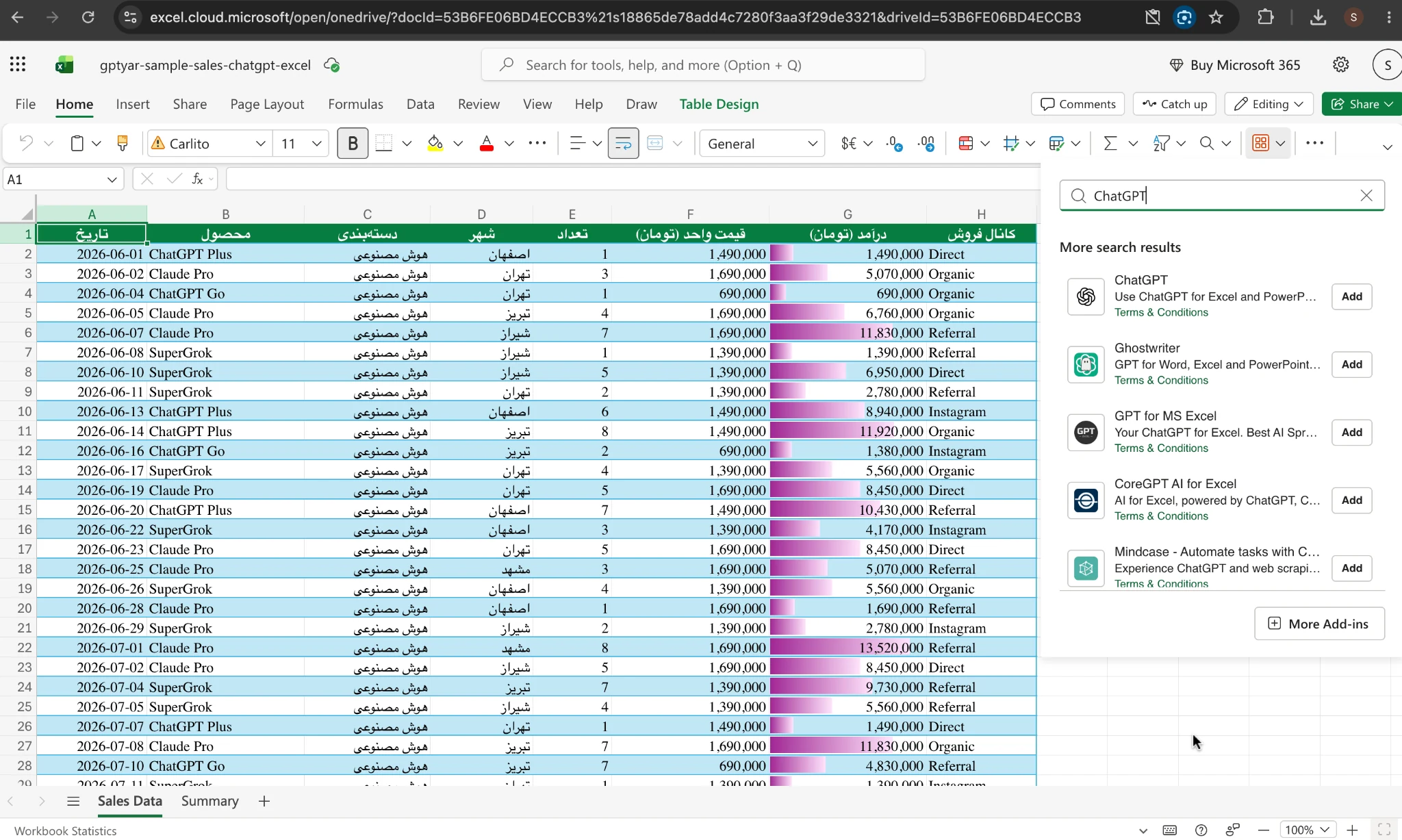
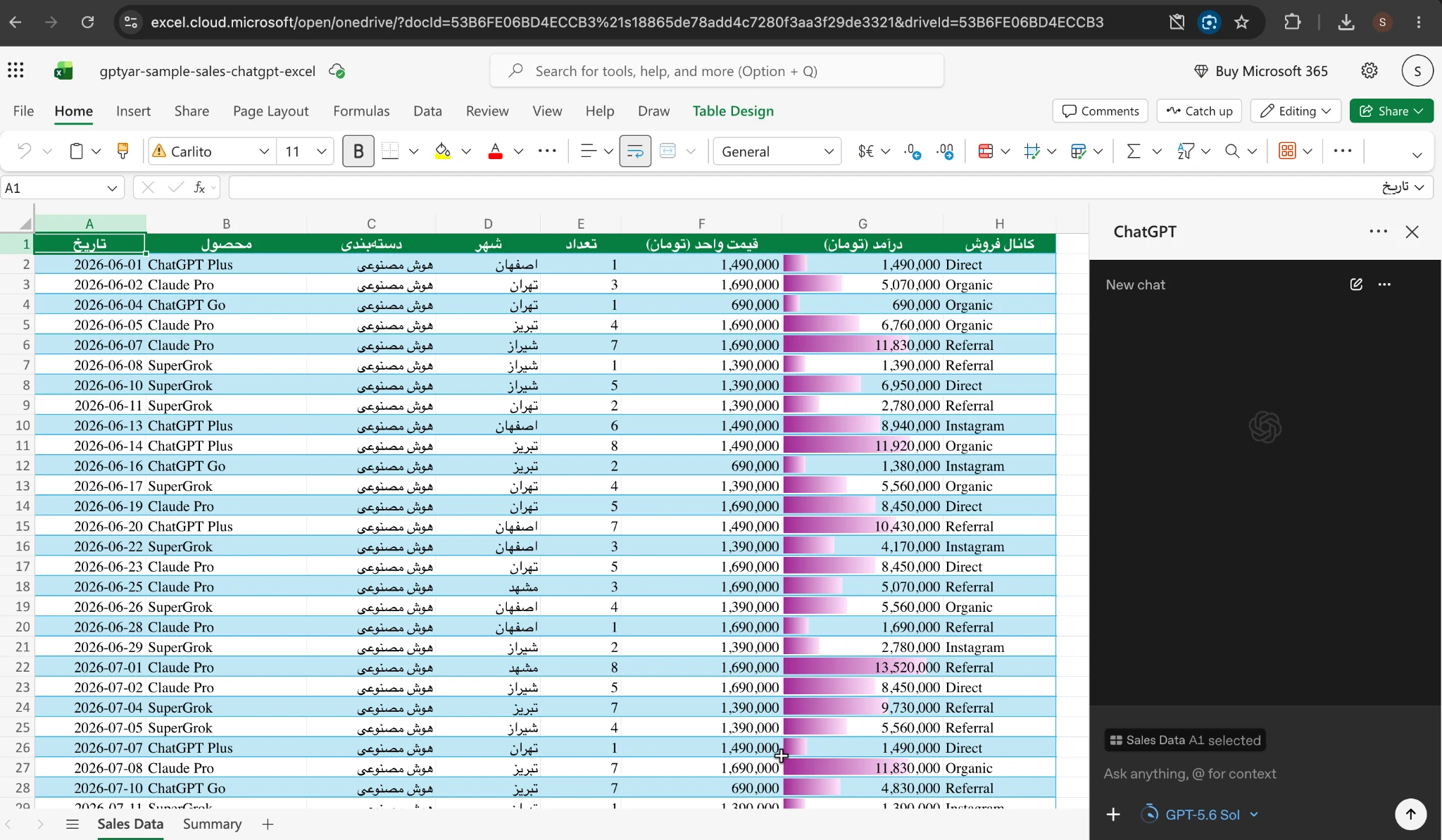
پس از نصب، پنل ChatGPT for Excel در سمت راست Spreadsheet باز میشود. با انتخاب Continue with ChatGPT میتوانید وارد حساب ChatGPT خود شوید و پس از ورود، مستقیماً درباره دادههای موجود در Workbook سؤال کنید یا از ChatGPT برای تحلیل داده، ساخت فرمول، ایجاد جدول و نمودار و ویرایش فایل کمک بگیرید.
تحلیل فایل Excel با ChatGPT
پس از نصب و ورود به ChatGPT for Excel، میتوانید دادههای موجود در Workbook را مستقیماً در اختیار ChatGPT قرار دهید و بدون خروج از محیط Excel آنها را تحلیل کنید. برای مثال، در این آزمایش یک فایل نمونه فروش شامل اطلاعات محصولات، شهر، تعداد فروش، قیمت، درآمد و کانال فروش را انتخاب کردیم و از ChatGPT خواستیم مهمترین اطلاعات آن را استخراج کند.
پرامپت استفادهشده:
این فایل فروش را تحلیل کن. فروش کل، پرفروشترین محصول، شهری با بیشترین درآمد و بهترین کانال فروش را مشخص کن. سپس روند فروش را در طول زمان بررسی کن و ۳ نکته مهم از دادهها به من بگو. فعلاً هیچ تغییری در فایل ایجاد نکن.
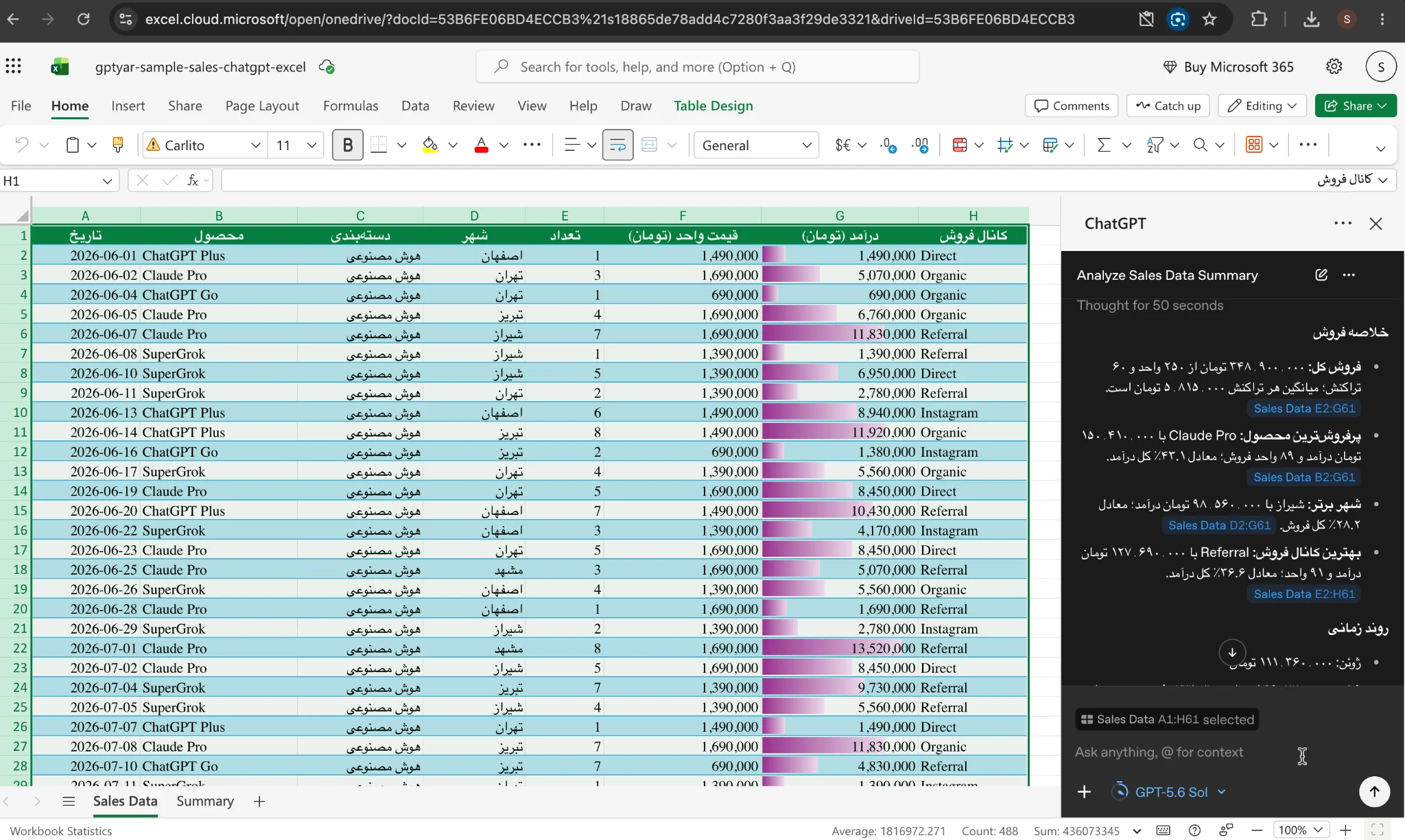
در نتیجه این آزمایش، ChatGPT بدون ایجاد تغییر در دادههای اصلی، اطلاعات جدول را بررسی کرد و مواردی مانند فروش کل، پرفروشترین محصول، شهر با بیشترین درآمد و بهترین کانال فروش را استخراج کرد. نکته جالب این است که در پاسخ، به محدودههای مشخصی از Spreadsheet نیز ارجاع داده میشود؛ بنابراین بررسی اینکه هر نتیجه بر اساس کدام بخش از دادهها به دست آمده، سادهتر است.
این روش زمانی کاربردی است که با یک فایل بزرگ روبهرو هستید و بهجای بررسی دستی ردیفها میخواهید ابتدا یک دید کلی از دادهها، روندها و شاخصهای مهم به دست آورید.
نصب ChatGPT در Google Sheets
ChatGPT برای Google Sheets نیز در دسترس است و پس از نصب به شکل یک پنل جانبی (Sidebar) داخل Google Sheets اجرا میشود. برای راهاندازی، ابتدا ChatGPT را از Google Workspace Marketplace نصب کنید، سپس فایل موردنظر را در Google Sheets باز کرده و از منوی Extensions، ChatGPT را اجرا کنید. در مرحله بعد با حساب ChatGPT خود وارد شوید.
پس از ورود میتوانید بدون خارج شدن از Spreadsheet درباره دادهها سؤال کنید، فرمولها را بسازید یا اصلاح کنید، خطاها و اطلاعات ناقص را پیدا کنید، دادهها را تحلیل کنید و برای ویرایش بخشهای مختلف Sheet از ChatGPT کمک بگیرید.
روش سادهتر: فایل اکسل را مستقیم داخل ChatGPT آپلود کنید
اگر نمیخواهید افزونه نصب کنید، برای بسیاری از کارها اصلاً نیازی به آن ندارید. کافی است فایل را در ChatGPT آپلود کنید. فرمتهای رایج Spreadsheet از جمله XLSX، XLS و CSV توسط قابلیت Data Analysis در ChatGPT پشتیبانی میشوند.
بعد از آپلود فایل، بهتر است بهجای یک دستور کلی مانند «این فایل را بررسی کن»، دقیقاً مشخص کنید چه چیزی میخواهید.
پرامپت حرفهای تحلیل اولیه فایل
«فایل Excel پیوستشده را بررسی کن. ابتدا ساختار فایل، نام Sheetها، ستونها و نوع دادههای موجود را توضیح بده. سپس دادههای ناقص، رکوردهای تکراری و مقادیر غیرعادی را شناسایی کن و مهمترین الگوها و روندهای داده را استخراج کن. اگر برای تحلیل دقیقتر به اطلاعات بیشتری نیاز داری، قبل از نتیجهگیری از من سؤال کن. هیچ دادهای را بدون توضیح حذف یا تغییر نده.»
این نوع پرامپت احتمال برداشت اشتباه از داده را کاهش میدهد.
فرمولنویسی اکسل با ChatGPT
یکی از کاربردهای مهم ChatGPT در Excel، تبدیل توضیح ساده شما به فرمول است. کافی است ساختار ستونها و نتیجه موردنظر را توضیح دهید تا ChatGPT فرمول مناسب را پیشنهاد دهد و منطق آن را نیز توضیح دهد. این قابلیت از محاسبات ساده تا توابعی مانند IF، XLOOKUP و SUMIFS کاربرد دارد.
در ادامه سه مثال کاربردی را بررسی میکنیم.
ساخت فرمول IF با ChatGPT
تابع IF زمانی کاربرد دارد که بخواهید بر اساس یک یا چند شرط، نتایج متفاوتی در Excel نمایش دهید. برای مثال، در آزمایش ما از ChatGPT خواستیم بر اساس مقدار درآمد، سطح فروش هر ردیف را به سه گروه «فروش بالا»، «فروش متوسط» و «فروش پایین» تقسیم کند.
پرامپت استفادهشده:
«بر اساس ستون درآمد، یک ستون جدید با عنوان "سطح فروش" ایجاد کن. اگر درآمد ۸ میلیون تومان یا بیشتر بود "فروش بالا"، اگر بین ۴ تا ۸ میلیون تومان بود "فروش متوسط" و اگر کمتر از ۴ میلیون تومان بود "فروش پایین" نمایش داده شود. فرمول مناسب IF را ایجاد کن و برای تمام ردیفها اعمال کن.»
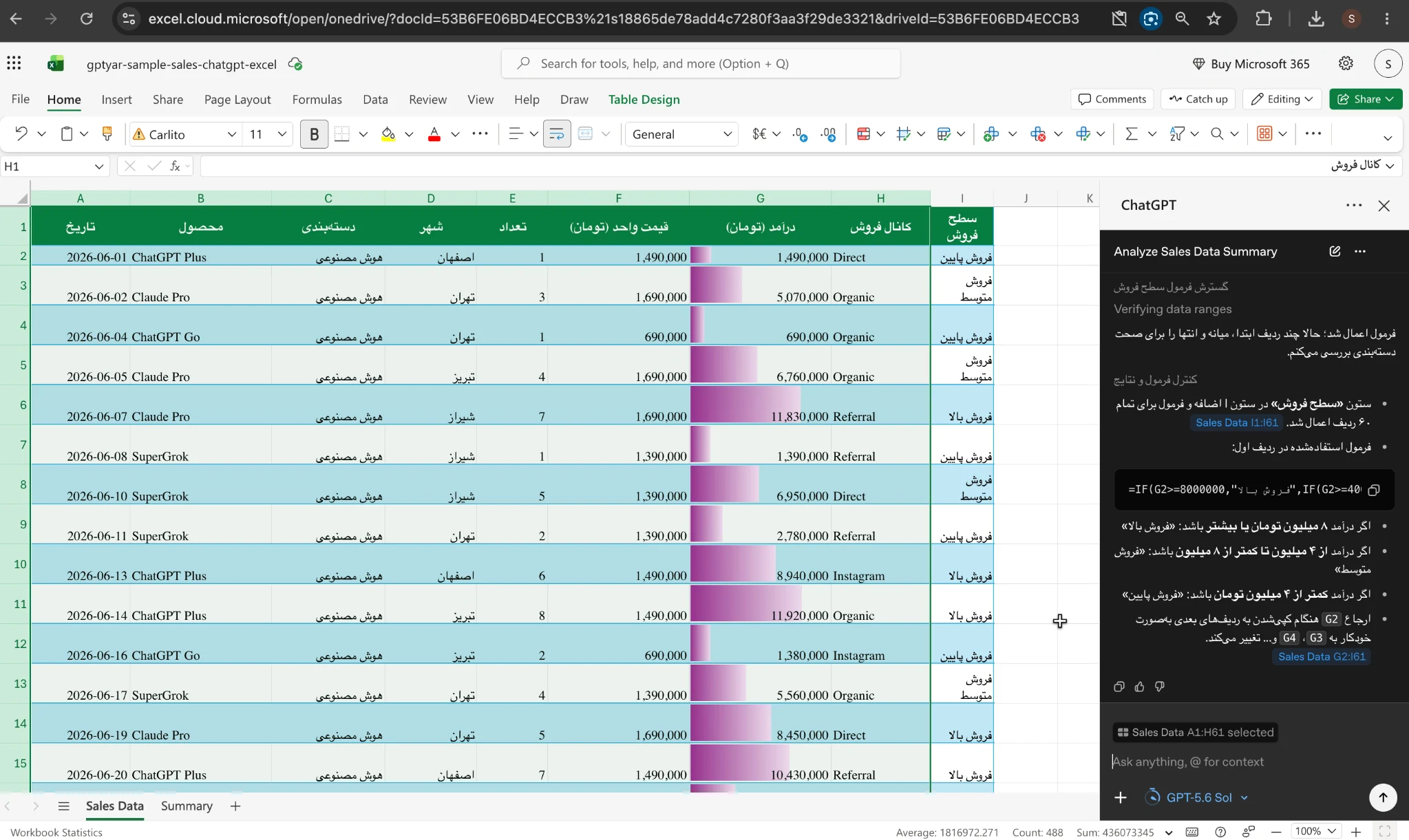
در این آزمایش، ChatGPT فرمول IF را ایجاد کرد، ستون جدید «سطح فروش» را به Spreadsheet اضافه کرد و نتیجه را برای ردیفهای مختلف اعمال کرد. به همین روش میتوانید شرایط موردنظر خود را با زبان ساده توضیح دهید و از ChatGPT برای ساخت فرمولهای IF ساده یا چندشرطی کمک بگیرید.
استفاده از XLOOKUP با ChatGPT
XLOOKUP یکی از توابع بسیار کاربردی Excel است، اما نوشتن آن برای کاربران تازهکار همیشه ساده نیست. فرض کنید در Sheet اول کد محصول دارید و قیمت محصولات در Sheet دیگری قرار دارد.
پرامپت پیشنهادی:
«در Sheet1 کد محصول در سلول A2 قرار دارد. در Sheet2 ستون A شامل کد محصول، ستون B شامل نام محصول و ستون C شامل قیمت است. با XLOOKUP فرمولی بنویس که قیمت مربوط به کد محصول A2 را از Sheet2 پیدا کند و اگر کد وجود نداشت، عبارت "یافت نشد" نمایش داده شود.»
این روش در فایلهایی با چند Sheet بسیار کاربردی است.
ساخت SUMIFS با ChatGPT
فرض کنید یک فایل فروش دارید و میخواهید فروش یک محصول را فقط در یک شهر یا بر اساس چند شرط مشخص محاسبه کنید.
«در فایل من ستون A تاریخ، ستون B نام محصول، ستون C شهر و ستون D مبلغ فروش است. یک فرمول SUMIFS بنویس که مجموع فروش محصول "ChatGPT Plus" در شهر تهران را محاسبه کند. فرمول را مرحلهبهمرحله توضیح بده تا بتوانم شرایط آن را بعداً تغییر دهم.»
مزیت استفاده از ChatGPT این است که فقط فرمول دریافت نمیکنید؛ میتوانید از آن بخواهید منطق فرمول را نیز توضیح دهد.
پیدا کردن و اصلاح خطای فرمول با ChatGPT
یکی از کاربردهای مهم ChatGPT زمانی است که فرمول دارید اما نمیدانید چرا کار نمیکند. برای مثال ممکن است با خطاهایی مانند #N/A، #VALUE!، #REF! یا #DIV/0! مواجه شوید.
پرامپت پیشنهادی:
«این فرمول Excel خطا میدهد: [فرمول]. هدف فرمول این است که [هدف را توضیح دهید]. علت احتمالی خطا و قسمت مشکلدار فرمول را پیدا کن، نسخه اصلاحشده را ارائه بده و توضیح بده چگونه میتوانم از ایجاد دوباره این خطا جلوگیری کنم. اگر بدون دیدن دادهها نمیتوانی علت را قطعی تشخیص بدهی، حدس نزن و بگو چه اطلاعاتی لازم داری.»
جمله آخر مهم است؛ چون ChatGPT را وادار میکند بین تشخیص قطعی و احتمال تمایز قائل شود.
پاکسازی دادههای اکسل با ChatGPT
در فایلهای واقعی معمولاً دادهها کاملاً تمیز نیستند. ممکن است نام یک مشتری به چند شکل مختلف ثبت شده باشد، بعضی ردیفها تکراری باشند، فرمت تاریخها یکسان نباشد، تعدادی سلول خالی باشند، اعداد به شکل Text ذخیره شده باشند یا فاصلههای اضافی در متن وجود داشته باشد.
ChatGPT میتواند در شناسایی و اصلاح بسیاری از این مشکلات کمک کند.
پرامپت آماده پاکسازی داده
«این Spreadsheet را از نظر کیفیت داده بررسی کن و Duplicateها، سلولهای خالی، فرمتهای ناسازگار تاریخ، اعداد ذخیرهشده بهصورت Text، نامهای مشابه با املای متفاوت، فاصلههای اضافی و مقادیر غیرعادی را پیدا کن. ابتدا فقط گزارش مشکلات را بده و هیچ تغییری ایجاد نکن. سپس برای هر مشکل، روش پیشنهادی اصلاح را توضیح بده.»
این روش برای فایلهای حساس امنتر است؛ ابتدا گزارش میگیرید و بعد درباره اعمال تغییر تصمیم میگیرید.
تحلیل فروش با ChatGPT
ChatGPT میتواند دادههای فروش را فراتر از محاسبات ساده بررسی کند و شاخصهایی مانند فروش کل و ماهانه، میانگین سفارش، محصولات و شهرهای پرفروش، تغییرات نسبت به دوره قبل و روند رشد یا افت را استخراج کند.
پرامپت پیشنهادی:
این فایل فروش را تحلیل کن. فروش کل و ماهانه، میانگین مبلغ سفارش، محصولات و شهرهای پرفروش و تغییر فروش نسبت به دوره قبل را محاسبه کن. سپس مهمترین روندها یا مقادیر غیرعادی را پیدا کن و در پایان ۵ نتیجه مدیریتی مهم را با استناد به دادهها توضیح بده.
ساخت جدول و نمودار در Excel با ChatGPT
ChatGPT علاوه بر تحلیل دادهها و نوشتن فرمول، میتواند بر اساس اطلاعات موجود در Workbook، جدول خلاصه و نمودار نیز ایجاد کند. برای آزمایش این قابلیت، از ChatGPT خواستیم درآمد محصولات را محاسبه کند، آنها را از بیشترین به کمترین مرتب کند و نتیجه را بهصورت نمودار داخل Excel نمایش دهد.
پرامپت استفادهشده:
دادههای این فایل را بر اساس «محصول» تحلیل کن و مجموع درآمد هر محصول را محاسبه کن. سپس یک جدول خلاصه از نام محصول و مجموع درآمد آن ایجاد کن و بر اساس همان جدول، یک نمودار ستونی (Column Chart) داخل همین Workbook بساز. عنوان نمودار را «مقایسه درآمد محصولات» قرار بده و محصولات را از بیشترین درآمد به کمترین مرتب کن. دادههای اصلی Sheet را تغییر نده و در پایان توضیح بده چه تغییراتی در فایل ایجاد کردی.
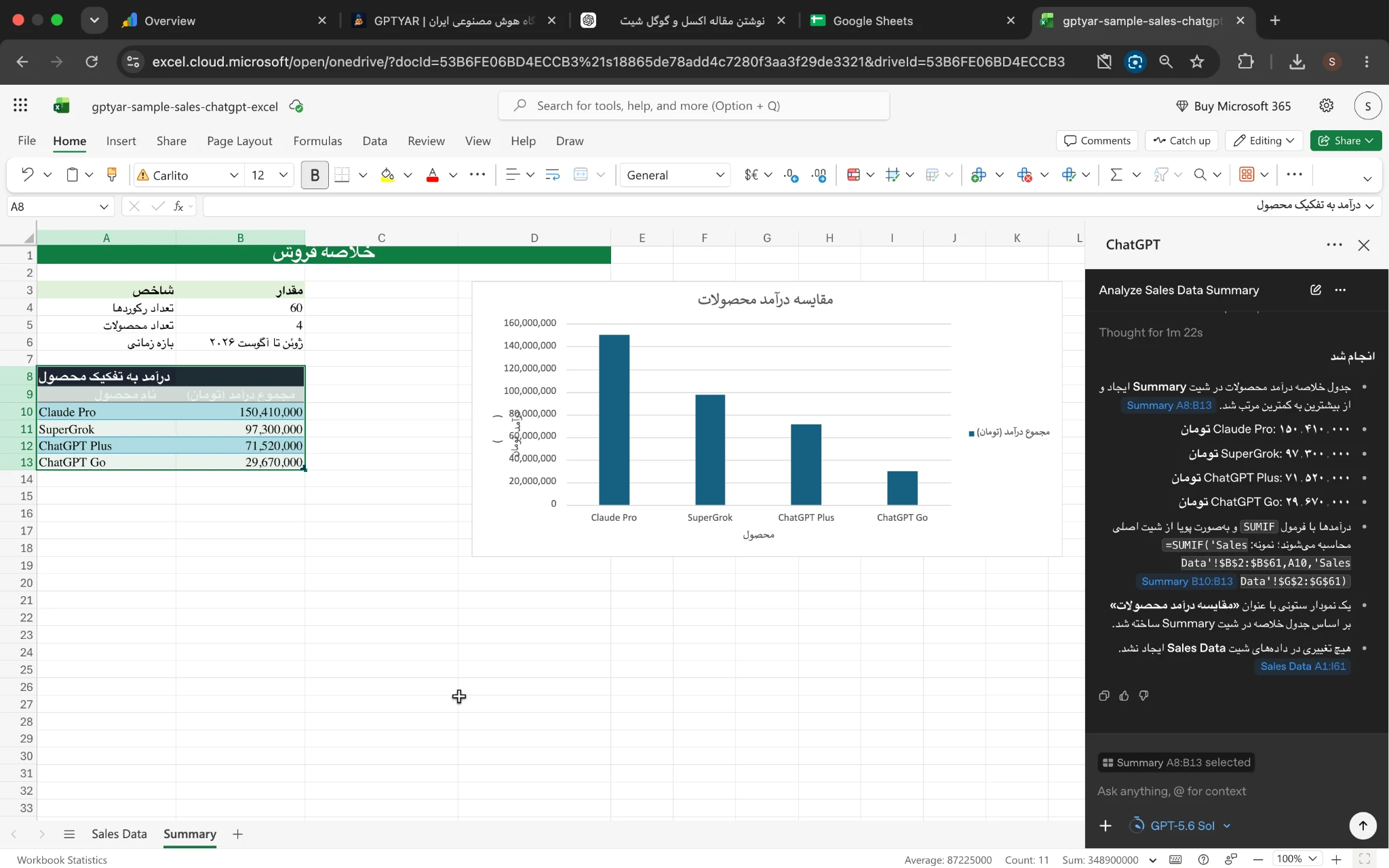
در آزمایش ما، ChatGPT یک جدول خلاصه از درآمد محصولات ایجاد کرد، محصولات را بر اساس درآمد مرتب کرد و سپس نمودار «مقایسه درآمد محصولات» را مستقیماً داخل Workbook ساخت. همانطور که در تصویر مشاهده میکنید، ChatGPT در پنل سمت راست Excel توضیح میدهد که چه تغییراتی انجام داده و برای محاسبه مجموع درآمد هر محصول نیز از فرمول SUMIF استفاده کرده است.
اگر نمیدانید چه نوع نموداری برای داده مناسبتر است، لازم نیست نوع آن را از قبل مشخص کنید. میتوانید از ChatGPT بخواهید Dataset را بررسی کند، نمودار مناسب را انتخاب کند و دلیل انتخاب خود را نیز توضیح دهد.
مقایسه چند Sheet با ChatGPT
در فایلهای کاری معمولاً اطلاعات در یک Sheet خلاصه نمیشوند. برای مثال ممکن است Sheetهای Sales، Customers، Products و Costs در یک Workbook قرار داشته باشند.
ChatGPT برای Excel و Google Sheets میتواند با Spreadsheetهای چندتب کار کند و روابط بین بخشهای مختلف را بررسی کند.
«Sheetهای Sales، Customers و Products را بررسی کن. بر اساس Customer ID و Product ID اطلاعات مرتبط را در نظر بگیر و مشخص کن کدام گروه مشتری بیشترین درآمد را ایجاد کرده، کدام محصولات بیشترین درآمد را دارند، میانگین خرید هر گروه مشتری چقدر است و آیا الگوی غیرعادی در رفتار خرید مشاهده میشود. قبل از تحلیل، توضیح بده چگونه ارتباط بین Sheetها را تشخیص دادهای.»
ساخت فایل اکسل از صفر با ChatGPT
حتی لازم نیست همیشه فایل آماده داشته باشید. میتوانید ساختار موردنظر را توضیح دهید و از ChatGPT بخواهید Spreadsheet را برایتان ایجاد کند.
«یک Spreadsheet حرفهای برای مدیریت هزینههای ماهانه یک کسبوکار طراحی کن. ستونهای تاریخ، دستهبندی هزینه، توضیحات، مبلغ، روش پرداخت و وضعیت پرداخت را ایجاد کن. در بالای گزارش نیز هزینه کل، هزینه هر دسته و میانگین هزینه ماهانه نمایش داده شود و یک نمودار برای مقایسه دستههای هزینه ایجاد کن.»
همین روش را میتوانید برای بودجهبندی، مدیریت پروژه، گزارش فروش، برنامه محتوا، مدیریت مشتریان و دهها کاربرد دیگر استفاده کنید.
یک تکنیک مهم: قبل از ویرایش فایل، از ChatGPT برنامه بخواهید
در فایلهای مهم بهتر است مستقیماً نگویید «این فایل را مرتب کن». ابتدا از ChatGPT بخواهید مشخص کند قرار است چه چیزهایی تغییر کند.
«این Workbook را بررسی کن، اما هنوز هیچ تغییری ایجاد نکن. ابتدا مشخص کن کدام Sheetها و Rangeها نیاز به تغییر دارند، کدام فرمولها اصلاح خواهند شد، آیا دادهای حذف میشود و آیا Formatting تغییر میکند. فقط بعد از تأیید من تغییرات را انجام بده.»
این روش مخصوصاً برای فایلهای مالی یا Spreadsheetهای بزرگ اهمیت بیشتری دارد.
ChatGPT در Excel چه تفاوتی با آپلود فایل در ChatGPT دارد؟
هر دو روش امکان تحلیل داده، کمک در فرمولنویسی و کار با فایلهای Spreadsheet را فراهم میکنند؛ اما تفاوت اصلی در محیط کار و نوع استفاده است. در روش اول فایل را وارد ChatGPT میکنید، در حالی که در روش دوم ChatGPT مستقیماً در محیط Excel یا Google Sheets در دسترس است.
معیار | آپلود فایل در ChatGPT | ChatGPT داخل Excel / Google Sheets |
|---|---|---|
نحوه استفاده | آپلود فایل و گفتگو در ChatGPT | کار با ChatGPT داخل Spreadsheet |
تحلیل دادهها | بسیار مناسب | بسیار مناسب |
فرمولنویسی و رفع خطا | پیشنهاد و توضیح فرمول | کار روی فرمولها در همان Spreadsheet |
ساخت جدول و نمودار | مناسب برای تحلیل و تولید خروجی | مناسب برای ایجاد خروجی در Workbook |
ویرایش Spreadsheet | از طریق محیط ChatGPT | مستقیم در محیط Excel یا Sheets |
کار با چند Sheet | امکان تحلیل Workbook | بررسی Sheetها در همان محیط کاری |
نیاز به نصب افزونه | خیر | بله |
مناسب برای تحلیل سریع یک فایل | بهترین انتخاب | مناسب |
مناسب برای کار مداوم با Spreadsheet | مناسب | بهترین انتخاب |
مزیت اصلی | شروع سریع و بدون نصب | Workflow یکپارچه با Spreadsheet |
کدام روش بهتر است؟ اگر فقط میخواهید یک فایل Excel یا CSV را سریع بررسی کنید، دادهها را تحلیل کنید یا از آن گزارش بگیرید، آپلود مستقیم فایل در ChatGPT معمولاً سادهتر است. اما اگر روزانه با Excel یا Google Sheets کار میکنید و میخواهید ChatGPT هنگام فرمولنویسی، تحلیل و ویرایش فایل در همان محیط کنار شما باشد، ChatGPT داخل Spreadsheet انتخاب مناسبتری است.
۶ پرامپت حرفهای ChatGPT برای Excel و Google Sheets
در ادامه چند پرامپت کاربردیتر را آوردهایم که میتوانید مستقیماً برای فایلهای Excel و Google Sheets استفاده کنید. این پرامپتها بیشتر برای تحلیل پیشرفتهتر، گزارشگیری و کنترل کیفیت Spreadsheet طراحی شدهاند.
۱. ساخت Dashboard مدیریتی
این Dataset را بررسی کن و برای آن یک Dashboard مدیریتی پیشنهاد بده. ابتدا مهمترین KPIهایی را که باید نمایش داده شوند مشخص کن، سپس مناسبترین نمودارها را پیشنهاد بده و توضیح بده هر نمودار چه اطلاعاتی را منتقل میکند. در پایان، ساختار پیشنهادی Dashboard را بهصورت مرحلهبهمرحله ارائه کن.
۲. مقایسه دو دوره زمانی
دادههای این دوره را با دوره قبل مقایسه کن. برای KPIهای اصلی، مقدار دوره فعلی، مقدار دوره قبل، تغییر مطلق و درصد تغییر را محاسبه کن. سپس مهمترین رشدها و افتها را مشخص کن. فقط زمانی درباره علت تغییرات نظر بده که داده موجود بتواند آن نتیجه را پشتیبانی کند.
۳. پیدا کردن دادههای پرت و غیرعادی
این Spreadsheet را از نظر دادههای پرت یا غیرعادی بررسی کن. ابتدا روش تشخیص Outlier را توضیح بده، سپس ردیفها یا مقادیر مشکوک را مشخص کن و دلیل مشکوک بودن هرکدام را بنویس. هیچ دادهای را بدون تأیید من حذف یا تغییر نده.
۴. توضیح یک Workbook پیچیده
فرض کن من این Workbook را برای اولین بار باز کردهام. تمام Sheetها را بررسی کن و به زبان ساده توضیح بده هر Sheet چه کاری انجام میدهد، مهمترین ستونها و فرمولها کداماند، چه وابستگیهایی بین Sheetها وجود دارد و ورودیها و خروجیهای اصلی فایل چیست. اگر بخشی را با اطمینان متوجه نمیشوی، آن را بهعنوان مورد نیازمند بررسی مشخص کن.
۵. ساخت گزارش مدیریتی از دادهها
این فایل را بهعنوان یک تحلیلگر داده بررسی کن و یک گزارش مدیریتی کوتاه تهیه کن. گزارش شامل KPIهای اصلی، مهمترین تغییرات، روندهای قابل توجه، مشکلات احتمالی و ۵ نکتهای باشد که مدیر باید بداند. هر نتیجه باید مستقیماً بر اساس دادههای موجود در فایل باشد.
۶. کنترل کیفیت Spreadsheet قبل از تحویل
این Spreadsheet را مثل یک Reviewer حرفهای بررسی کن. فرمولهای مشکوک، ارجاعهای اشتباه، دادههای ناقص، Duplicateها، ناسازگاری بین Sheetها، فرمتهای ناهماهنگ و نتایج غیرعادی را پیدا کن. هیچ تغییری ایجاد نکن و در پایان یک گزارش کنترل کیفیت با اولویتبندی مشکلات ارائه بده.
چگونه نتیجه دقیقتری از ChatGPT بگیریم؟
کیفیت تحلیل تا حد زیادی به ساختار فایل و پرامپت شما بستگی دارد. بهتر است ستونها نام واضح داشته باشند، هر ردیف نماینده یک Record باشد، جدولهای نامرتبط را بدون دلیل کنار هم قرار ندهید و بین دادهها ردیف و ستون خالی غیرضروری ایجاد نکنید. همچنین واحد اعداد، بازه زمانی تحلیل و KPI موردنظر را در پرامپت مشخص کنید.
برای مثال، دستور «مشتریان خوب را پیدا کن» بسیار مبهم است. درخواست دقیقتر میتواند این باشد:
«مشتریانی را پیدا کن که طی ۹۰ روز گذشته حداقل سه خرید داشتهاند و مجموع خریدشان بیشتر از ۱۰ میلیون تومان بوده است.»
محدودیتهای ChatGPT برای Excel و Google Sheets
با وجود امکانات زیاد، نباید خروجی ChatGPT را بدون بررسی نهایی استفاده کنید. OpenAI نیز توصیه میکند فرمولها، محاسبات، منابع و سلولهای تغییرکرده قبل از اتکا به نتیجه بررسی شوند.
مهمترین محدودیتها این هستند که هوش مصنوعی ممکن است در محاسبه یا تفسیر داده اشتباه کند، فایلهای بسیار پیچیده ممکن است به بررسی مرحلهای نیاز داشته باشند، قابلیتهای پیشرفتهای مانند VBA و Macro ممکن است بهطور کامل پشتیبانی نشوند و دادههای نامرتب یا درخواستهای مبهم نیز میتوانند باعث تحلیل یا تغییرات اشتباه شوند. در دادههای مالی و حساس، کنترل انسانی همچنان ضروری است.
برای فایلهای مهم بهتر است قبل از اعمال تغییرات گسترده، یک نسخه Backup داشته باشید.
آیا ChatGPT جای Excel را میگیرد؟
خیر. ChatGPT بیشتر یک دستیار هوشمند برای Excel و Google Sheets است تا جایگزین آنها. میتواند ساخت فرمول، تحلیل هزاران ردیف داده، پیدا کردن خطا و ایجاد Spreadsheet را سریعتر کند، اما مهارت Excel و بررسی انسانی همچنان اهمیت دارد؛ بهخصوص هنگام کار با دادههای مالی و حساس.
آیا ChatGPT for Excel و Google Sheets رایگان است؟
طبق اطلاعات فعلی OpenAI، ChatGPT for Excel و Google Sheets برای کاربران پلنهای Free، Go، Plus و Pro و همچنین پلنهای سازمانی پشتیبانیشده در دسترس است.
با این حال میزان استفاده و دسترسی به قابلیتها میتواند به پلن، محدودیتهای مصرف، تنظیمات Workspace و مجوزهای حساب بستگی داشته باشد.
اگر برای تحلیل فایلها و استفاده گستردهتر از ChatGPT به امکانات بیشتری نیاز دارید، میتوانید تفاوت پلنها را بررسی کنید و متناسب با نوع استفاده خود برای خرید اکانت ChatGPT اقدام کنید.
جمعبندی؛ ChatGPT چگونه کار با اکسل را سادهتر میکند؟
ChatGPT میتواند بسیاری از کارهای زمانبر Excel و Google Sheets، از فرمولنویسی و رفع خطا تا تحلیل داده، پاکسازی اطلاعات و ساخت جدول و نمودار را سادهتر کند. برای تحلیل سریع میتوانید فایل Excel یا CSV را مستقیماً در ChatGPT آپلود کنید و برای کار مداوم روی Spreadsheet نیز از ChatGPT داخل Excel یا Google Sheets استفاده کنید.
بهترین نتیجه زمانی به دست میآید که ساختار داده و نتیجه موردنظر را دقیق توضیح دهید و فرمولها و محاسبات مهم را قبل از استفاده نهایی بررسی کنید.
برای جزئیات بیشتر درباره نحوه نصب، قابلیتها و محدودیتهای این ابزار میتوانید راهنمای رسمی OpenAI برای ChatGPT در Excel و Google Sheets را مطالعه کنید.
نظرات (0)
در حال بارگذاری نظرات...